
wp_options Tabla – Limpiar opciones de Autocarga
¿Qué es el directorio wp_options?
El directorio wp_options contiene todo tipo de datos sobre tu sitio WordPress, como:
-Sitio – URL, Inicio – URL, Administrador – Correo electrónico, Categoría predeterminada, Publicaciones por página, Formato de tiempo, etc.
-Ajustes para plugins, temas, widgets
-Datos almacenados temporalmente en caché
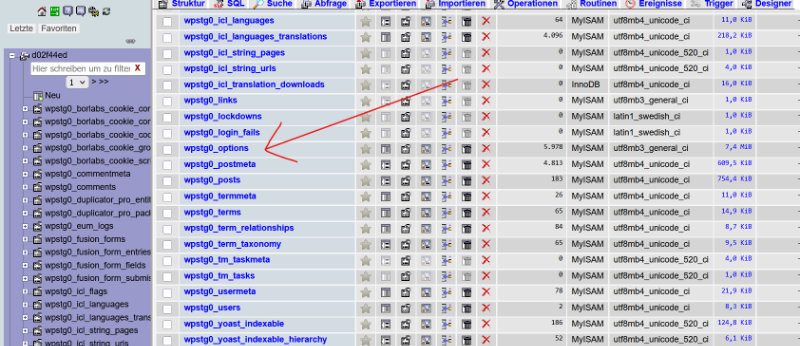
Directorio wp_options
Directorio wp_options
El directorio contiene los siguientes campos, uno de los cuales pone más énfasis en el rendimiento:
option_id
option_name
option_value
Carga automática

La tabla wp_options es un factor crítico de rendimiento en WordPress porque todas las entradas con autocarga = ‘sí’ se cargan en memoria en cada vista de página. Si se acumulan restos de plugins antiguos y estructuras de datos innecesariamente grandes allí, tu sitio será notablemente más lento.
Conceptos básicos: Entender wp_options y autoload
La tabla wp_options contiene configuraciones globales de WordPress, temas y plugins; Las columnas option_name, option_value y autoload son especialmente relevantes. El valor de autocarga determina si esta opción se carga en cada llamada («sí») o solo cuando se necesita («no»), por lo que los grandes datos de autocarga suponen un riesgo inmediato de rendimiento.
Lo primero que puedes hacer es comprobar el tamaño actual de autocarga en tu sitio de WordPress. En tu phpMyAdmin, haz clic en tu base de datos a la izquierda y luego en la pestaña SQL. Luego escribe el siguiente comando y pulsa «Go».
SELECT SUM(LENGTH(option_value)) as autoload_size FROM wp_options WHERE autoload='yes';Puede que necesites optimizar la consulta anterior si tu sitio de WordPress usa un prefijo diferente al wp_.
También puedes usar una consulta más larga como la que se muestra a continuación. Esto mostrará los datos cargados automáticamente, el número de entradas en el directorio y las primeras 10 entradas por tamaño.
SELECT option_name, length(option_value) AS option_value_length FROM wp_options WHERE autoload='yes' ORDER BY option_value_length DESC LIMIT 10;El autoload_size se da en bytes. Un KB consta de 1024 bytes, un MB de 1024 KB. En nuestro ejemplo, 939.774 bytes corresponden a unos 0,91 MB, que es un valor no crítico para esta página. Si el valor es inferior a 1 MB, normalmente no es necesario hacer nada. Sin embargo, si el resultado es significativamente mayor, deberías continuar con los siguientes pasos de este tutorial.

Un inicio típico es una visión general del tamaño de los datos cargados automáticamente. Por ejemplo, en phpMyAdmin u otro cliente MySQL, puedes usar la siguiente consulta para ver el tamaño y número total e identificar los bloques más grandes:
SELECT 'autoload_size_kb' AS label,
       ROUND(SUM(LENGTH(option_value))/1024) AS value
FROM wp_options
WHERE autoload = 'yes'
UNION ALL
SELECT 'autoload_count',
       COUNT(*)
FROM wp_options
WHERE autoload = 'yes'
UNION ALL
SELECT option_name,
       LENGTH(option_value) AS value
FROM wp_options
WHERE autoload = 'yes'
ORDER BY value DESC
LIMIT 10;
Como regla general, se considera saludable entre 300 y 1000 KB de datos de carga automática; Varios megabytes suelen indicar la necesidad de una limpieza.
Causas típicas de cargas automáticas infladas
Los bloques grandes de autocarga se crean principalmente mediante plugins que escriben muchos datos de configuración o registros en wp_options y configuran la carga automática en «sí». A menudo, sus entradas permanecen en la base de datos incluso después de desinstalarlas, porque el plugin no limpia correctamente durante la eliminación o fallan los trabajos cron de WP.
Los arrays serializados con muchas entradas (por ejemplo, datos de caché, registros, información de seguimiento) o transitorios antiguos que nunca han sido eliminados son especialmente problemáticos. Estas entradas ya no son necesarias, pero siguen cargando cada vez que se carga la página, ralentizando las consultas MySQL y la ejecución de PHP.
Una buena práctica es analizar específicamente los valores críticos de option_name que aparecen en el «top 10» de las entradas de autocarga más grandes. Puedes hacer clic en «Editar» en phpMyAdmin y ver el contenido; a menudo puedes saber qué plugin es responsable por el esquema de nombres (por ejemplo, prefijos como transitorio, plugin_xyz_, rankmath_, wpseo_, etc.).
Análisis manual y limpieza mediante SQL
Si te sientes cómodo con SQL, puedes buscar específicamente opciones grandes de autoload y marcar entradas sospechosas. Por ejemplo, una lista sencilla de todas las opciones cargadas automáticamente ordenadas por tamaño se ve así:
SELECT option_id,
       option_name,
       LENGTH(option_value) AS size_bytes
FROM wp_options
WHERE autoload = 'yes'
ORDER BY size_bytes DESC
LIMIT 100;
Antes de cambiar o eliminar cualquier cosa, es imprescindible crear una copia de seguridad completa de la base de datos y, idealmente, probarla en un entorno de staging. Para entradas que estás seguro de que solo contienen cachés, transitorios caducados o datos antiguos de plugins, hay dos pasos relativamente seguros:
- Pon la carga automática en «no» primero y mira si algo se rompe:
UPDATE wp_options
SET autoload = 'no'
WHERE option_name = 'DEIN_OPTION_NAME';
- Si todo está estable después de unos días, elimina la entrada:
DELETE FROM wp_options
WHERE option_name = 'DEIN_OPTION_NAME';
Para los transitorios que deberían expirar de todos modos, también puedes eliminar grupos enteros de comodines, como:
DELETE FROM wp_options
WHERE option_name LIKE '\_transient\_%'
   OR option_name LIKE '\_site\_transient\_%';
Solo deberías usar estos comandos de masa si sabes que tu caché/sistema transitorio puede manejarlos, ya que muchos datos deben reconstruirse después.
Ejemplos de limpieza recurrente de WP-CLI
WP-CLI es adecuado para limpieza regular porque puedes usarlo para programar listas, filtrar y eliminar comandos. Un ejemplo de una visión general de las mayores opciones de autocarga:
Bashwp option list \
  --autoload=on \
  --fields=option_name,autoload,size \
  --format=json \
  --orderby=size \
  --order=desc \
  --field=option_name \
  --page=1 --per-page=20
Para eliminar una opción, puedes usar WP-CLI así:
Bashwp option delete DEIN_OPTION_NAME
O puedes poner la carga automática en «no» vía WP-CLI sin borrar directamente:
Bashwp db query "UPDATE wp_options SET autoload='no' WHERE option_name='DEIN_OPTION_NAME';"
Estos comandos pueden empaquetarse en un script cron o en un pequeño script de mantenimiento que se ejecuta una vez al mes, por ejemplo, después de haber creado una copia de seguridad.
Uso de plugins para la limpieza automática
Si no quieres trabajar directamente en la base de datos, puedes usar plugins especiales de optimización. Herramientas como Advanced Database Cleaner, WP-Optimize o funciones correspondientes en plugins de rendimiento analizan la tabla de wp_options y proporcionan interfaces para eliminar antiguos transitorios, revisiones y ciertas opciones.
Estos plugins pueden crear rutinas automatizadas, por ejemplo, la limpieza regular de transitorios caducados o la eliminación de entradas de plugins huérfanas. Sin embargo, no siempre reconocen todas las opciones problemáticas; Para sistemas complejos o críticos para el negocio, se recomienda una comprobación manual de las entradas de autocarga más grandes.
Soporte visual: diagramas y capturas de pantalla
Para comunicar mejor la situación, una simple visualización merece la pena. Un gráfico de barras que muestra las 10 principales opciones de autocarga por tamaño deja claro a los interesados por qué ciertos plugins u opciones son problemáticos. Dicho diagrama puede generarse a partir de los resultados SQL (option_name frente a size_bytes) en una herramienta de BI o en un panel autoconstruido.
Las capturas de pantalla de phpMyAdmin o Adminer, que muestran la vista wp_options con filtros WHERE autoload = 'yes' y tamaños ordenados, también son útiles. Las líneas marcadas (por ejemplo, con comentarios coloreados en documentación o presentaciones) facilitan asignarlas a plugins y medidas específicas más adelante.
Mejores prácticas y red de seguridad
Independientemente del método, hay algunas reglas básicas: crear una copia de seguridad completa antes de cualquier limpieza, idealmente probar en un entorno de preparativos y programar una ventana de mantenimiento para los sistemas de producción. Además, tras las principales acciones de eliminación, se deben realizar monitorizaciones del rendimiento, registros de errores y funciones importantes (inicio de sesión, tienda, formularios de contacto) para identificar rápidamente cualquier opción ausente.
A largo plazo, merece la pena limpiar a nivel de plugin: desinstalar realmente los plugins y temas que no se usen, no solo desactivar los temas, y prestar atención a cómo gestionan wp_options al elegir nuevas extensiones. Especialmente con los creadores de páginas, herramientas SEO, plugins de seguridad e integraciones complejas, merece la pena echar un vistazo a la documentación para ver si grandes cantidades de datos acaban en la zona de autocarga y si existen configuraciones que reduzcan esto.
Con una mezcla tan amplia de análisis, acciones dirigidas de la CLI SQL/WP, plugins de soporte y procesos de limpieza, la tabla de wp_options puede mantenerse ágil o devolverse a un estado saludable. El resultado es consultas de base de datos más rápidas, menor consumo de memoria y, en general, un rendimiento notablemente mejor de tu instalación de WordPress.
¿Cómo identifico los restos de plugins en wp_options cargan automáticamente los datos en la integración de WPML y WooCommerce?
Los restos de plugins cargados automáticamente en wp_options pueden detectarse fácilmente mediante una combinación de SQL/WP-CLI, patrones de nombres y algo de conocimiento de WPML/WooCommerce.
Principio básico: analizar las opciones de autocarga
El primer paso siempre es encontrar las opciones más cargadas automáticamente, porque ahí es donde los restos y configuraciones erróneas de plugins son más evidentes. En una herramienta SQL (o mediante WP-CLI) puedes obtener las entradas principales así, por ejemplo:
SELECT option_id,
       option_name,
       LENGTH(option_value) AS size_bytes
FROM   wp_options
WHERE  autoload = 'yes'
ORDER  BY size_bytes DESC
LIMIT 100;
Muchos restos pueden reconocerse por el prefijo del option_name:
- WPML almacena opciones con patrones como
icl_%,wpml_%, , cachés de traducción, índices de cadenas y más. - WooCommerce y los complementos suelen
woocommerce_%usar ,_transient_wc_%o prefijos específicos de plugins comowcs_,yith_%.
Si aquí aparecen grandes entradas de plugins que has desinstalado hace tiempo, o obviamente datos de caché/registro, estos son candidatos típicos a «restos de plugins».
Patrones específicos de WPML y WooCommerce
Para sitios con WPML y WooCommerce, merece la pena echar un vistazo más de cerca a las opciones relacionadas con las traducciones y las funciones de tienda. WPML puede generar muchas opciones cargadas automáticamente para el mapeo de idiomas y la traducción de cadenas; Por ejemplo, los datos de impuestos, envíos, sesiones o reportes de tiendas WooCommerce.
Los filtros según patrones de nombre son útiles, tales como:
SELECT option_id, option_name, LENGTH(option_value) AS size_bytes
FROM   wp_options
WHERE  autoload = 'yes'
AND   (option_name LIKE 'icl\_%'
    OR option_name LIKE 'wpml\_%'
    OR option_name LIKE 'woocommerce\_%'
    OR option_name LIKE '\_transient\_wc\_%')
ORDER BY size_bytes DESC;
Si encuentras entradas que pertenecen a complementos que ya no están en el sistema (por ejemplo, viejas pasarelas de pago, herramientas de traducción antiguas), puedes clasificarlas como restos de plugins. Es importante primero comprobar si el plugin asociado realmente ya no está activo, luego hacer una copia de seguridad y solo entonces poner la carga automática en «no» o eliminarlo.
Soporte automatizado mediante herramientas de análisis
Para mayor comodidad, hay plugins de optimización especiales que escanean opciones cargadas automáticamente e intentan asignarlas a plugins o temas específicos. Ejemplos son:
- Comprobador de autocarga o «Optimizador de opciones»: muestra el número, tamaño y nombre de todas las opciones de autocarga, marca opciones huérfanas y proporciona pistas sobre el origen.
- Limpiador avanzado de bases de datos: escanea la tabla de wp_options, lista las opciones por tamaño, estado de autocarga y mapeo sospechoso de plugins, y permite la eliminación filtrada.
Sin embargo, esta asignación no es infalible: las opciones a menudo se asignan a los plugins incorrectos o se marcan como «huérfanos» aunque sigan en uso. Por eso se aplica lo siguiente: Utiliza herramientas para encontrar candidatos, pero toma siempre decisiones manualmente, especialmente en una configuración con WPML y WooCommerce.
Procedimiento en la práctica
Un flujo de trabajo pragmático se ve así:
- Determina el tamaño total y las entradas de carga automática superior, agrupa option_name sospechosas por prefijos de plugins.
- Comprueba qué plugins (especialmente módulos WPML y complementos de WooCommerce) siguen activos realmente.
- Marca plugins alternativos evidentes y apunta sus nombres de opciones.
- Primero, configura la carga automática de estas entradas en «no», prueba la página (frontend, checkout, translation).
- Si no hay errores después de unos días, elimina las opciones en cuestión.
De este modo, los residuos de plugins pueden extraerse de wp_options de forma específica sin poner en riesgo la funcionalidad de WPML o WooCommerce.
FAQ – tabla wp_options – limpieza de datos cargados automáticamente
¿Qué es «datos cargados automáticamente» en la tabla wp_options?
En la tabla wp_options, WordPress almacena la configuración global de núcleo, temas y plugins. Cada opción tiene un campo de autocarga que determina si el valor se carga automáticamente en cada vista de página («sí») o solo cuando es necesario («no»). Todas las opciones de autocarga se extraen a la memoria con cada solicitud y, por tanto, influyen directamente en los requisitos de rendimiento y memoria.
¿Por qué demasiadas entradasde autocarga pueden ralentizar mi página web?
Cuantos más y más grandes sean las entradas de autoload que haya, más datos tendrá que leer y pasar a PHP cada vez que se accede a la página. Especialmente los arrays serializados grandes (por ejemplo, logs, cachés, datos antiguos de plugins) pueden hacer que las solicitudes se vuelvan notablemente más lentas, incluso si la página parece «ligera» en la superficie.
¿Cómo puedo saber qué tamaño tiene mi autoload data?
La forma más sencilla de hacerlo es mediante una consulta SQL en una herramienta como phpMyAdmin o Adminer. Un ejemplo que muestra las opciones más cargadas automáticamente sería:
SELECT option_id, option_name, LENGTH(option_value) AS size_bytes FROM wp_options WHERE autoload = 'yes' ORDER BY size_bytes DESC LIMIT 50Esto te mostrará qué opciones ocupan más espacio y que podrían ser candidatas para la limpieza.
¿De qué tamaño debería preocuparme?
Como guía general, unos cientos de kilobytes de datos de autocarga siguen considerándose normales, dependiendo de la configuración. Si la suma de las opciones de autocarga está en el rango de varios megabytes o si las entradas individuales tienen varios cientos de kilobytes de tamaño, merece la pena un análisis y una limpieza más detallados.
¿Qué tipos de entradas suelen ser innecesarias o problemáticas?
A menudo son restos antiguos de plugins, grandes cachés, registros, datos de depuración o transitorios caducados que nunca han sido eliminados. A menudo pueden reconocerse por prefijos en la option_name (por ejemplo, abreviaturas transitorias, site_transient plugin_spezifische) y por el hecho de que el plugin correspondiente ya no está activo en absoluto.
¿Pueden WPML, WooCommerce o los creadores de páginas inflar también el wp_options?
Sí, los plugins extensos almacenan muchas configuraciones y datos de caché en wp_options. Esto es básicamente normal, pero se convierte en un problema cuando los datos antiguos no se limpian o las grandes estructuras se almacenan incorrectamente con autoload = ‘sí’. Entonces merece la pena comprobar específicamente los patrones de nombres de estos plugins.
¿Cómo puedo limpiar los datos de autocarga de forma segura sin destruir la página?
Reglas básicas importantes: Crea siempre primero una copia de seguridad completa de la base de datos y, idealmente, pruébalo en un entorno de staging. Luego procede en tres pasos:
– Identificar candidatos mediante SQL (tamaños superiores y sobras evidentes de plugins).
– Primero, solo tienes que poner el valor de autocarga de «sí» a «no» y probar la página a fondo.
– Solo cuando nada se rompa, borra las opciones en cuestión.
¿Puedo simplemente borrar todas las entradas grandes de autocarga?
No, es arriesgado. Algunas entradas grandes son importantes (por ejemplo, la configuración de plugins o cachés esenciales que se reconstruyen inmediatamente). La eliminación «por sospecha» puede paralizar funciones. Es mejor revisar cada entrada grande (ver el contenido, reconocer el prefijo) y luego tomar una decisión específica.
¿Hay algún plugin que me ayude a limpiar?
Sí, existen plugins de optimización de bases de datos que analizan entradas de autocarga, las ordenan por tamaño y detectan algunas opciones huérfanas. Facilitan la búsqueda de candidatos, pero no sustituyen a un examen profesional: la decisión sobre qué se elimina realmente o se pone en «no» siempre debe tomarse conscientemente.
¿Cómo puedo automatizar la limpieza regular?
Los usuarios avanzados utilizan scripts o herramientas de línea de comandos que eliminan regularmente transitorios caducados y opciones conocidas y no críticas. Aquí también se aplica lo siguiente: primero calcula manualmente qué entradas pueden eliminarse de forma segura y luego automatiza.
¿Cómo evito que la tabla de wp_options vuelva a «saturarse»?
Unas cuantas reglas sencillas ayudan:
– Desinstala realmente los plugins y temas que no necesites, no solo desactiva los temas.
– Cuando se trata de nuevos plugins, presta atención a una buena reputación y a un manejo limpio de las opciones.
– Revisa regularmente (por ejemplo, semestralmente) las entradas de carga automática más grandes.
– Establecer una rutina de mantenimiento fija para montajes complejos (taller, multilingüismo).
¿Cuándo debería dejar que lo haga un especialista?
En cuanto tu sistema es crítico para el negocio (por ejemplo, tienda WooCommerce, integraciones complejas) o no tienes claro qué opciones son importantes, el soporte profesional tiene sentido. Una opción eliminada incorrectamente puede afectar a los procesos de pedido, la lógica de traducción o las funciones de inicio de sesión; esto suele ser más caro que una orden de mantenimiento bien planificada.