
wp_options tableau – Options de nettoyage automatique
Qu’est-ce que le répertoire wp_options ?
Le répertoire wp_options contient toutes sortes de données pour votre site WordPress, telles que :
– Site – URL, Accueil – URL, Admin – Email, Catégorie par défaut, Articles par page, Format temporel, etc.
-Paramètres pour plugins, thèmes, widgets
-Données temporairement mises en cache
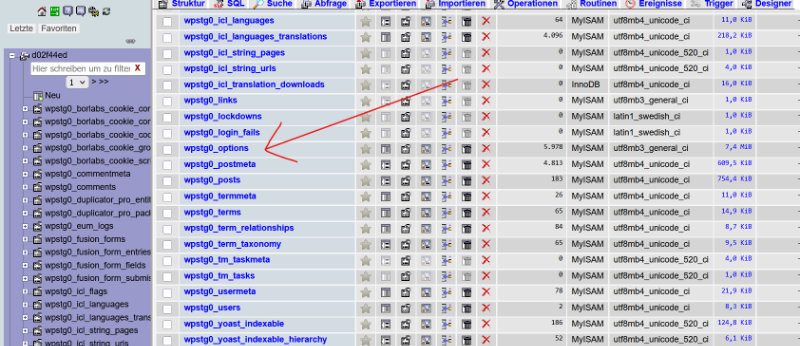
wp_options Annuaire
wp_options Annuaire
Le répertoire contient les champs suivants, dont l’un met davantage l’accent sur la performance :
option_id
option_name
option_value
Chargement automatique

La table wp_options est un facteur de performance critique dans WordPress car toutes les entrées avec autochargement = ‘oui’ sont chargées en mémoire à chaque vue de page. Si de vieux plugins restants et des structures de données inutilement volumineuses s’y accumulent, votre site sera nettement plus lent.
Bases : comprendre wp_options et le chargement automatique
Le tableau wp_options contient les paramètres globaux de WordPress, les thèmes et les plugins ; les colonnes option_name, option_value et autoload sont particulièrement pertinentes. La valeur d’autochargement détermine si cette option est chargée à chaque appel (« oui ») ou seulement lorsque nécessaire (« non »), ce qui explique pourquoi de grandes données de chargement automatique représentent un risque immédiat de performance.
La première chose que vous pouvez faire est de vérifier la taille actuelle d’autochargement sur votre site WordPress. Dans votre phpMyAdmin, cliquez sur votre base de données à gauche puis sur l’onglet SQL. Ensuite, tapez la commande suivante et appuyez sur « Go ».
SELECT SUM(LENGTH(option_value)) as autoload_size FROM wp_options WHERE autoload='yes';Vous devrez peut-être optimiser la requête ci-dessus si votre site WordPress utilise un préfixe différent de wp_.
Vous pouvez aussi utiliser une requête plus longue comme celle ci-dessous. Cela affichera les données autochargées, le nombre d’entrées dans le répertoire, ainsi que les 10 premières entrées par taille.
SELECT option_name, length(option_value) AS option_value_length FROM wp_options WHERE autoload='yes' ORDER BY option_value_length DESC LIMIT 10;Le autoload_size est donné en octets. Un Ko se compose de 1024 octets, un Mo de 1024 Ko. Dans notre exemple, 939 774 octets correspondent à environ 0,91 Mo, ce qui est une valeur non critique pour cette page. Si la valeur est inférieure à 1 Mo, il n’y a généralement pas besoin d’agir. Cependant, si le résultat est nettement plus élevé, vous devriez continuer avec les étapes suivantes de ce tutoriel.

Un démarrage typique est un aperçu de la taille des données chargées automatiquement. Par exemple, dans phpMyAdmin ou un autre client MySQL, vous pouvez utiliser la requête suivante pour voir la taille et le nombre totales et identifier les plus grands segments :
SELECT 'autoload_size_kb' AS label,
       ROUND(SUM(LENGTH(option_value))/1024) AS value
FROM wp_options
WHERE autoload = 'yes'
UNION ALL
SELECT 'autoload_count',
       COUNT(*)
FROM wp_options
WHERE autoload = 'yes'
UNION ALL
SELECT option_name,
       LENGTH(option_value) AS value
FROM wp_options
WHERE autoload = 'yes'
ORDER BY value DESC
LIMIT 10;
En règle générale, 300 à 1000 Ko de données de chargement automatique sont considérés comme sains ; Plusieurs mégaoctets indiquent généralement un besoin de nettoyage.
Causes typiques des chargements automatiques gonflés
Les gros blocs d’autochargement sont principalement créés par des plugins qui écrivent beaucoup de données de configuration ou de journaux sur wp_options et mettent l’autoload sur « oui ». Souvent, leurs entrées restent dans la base de données même après la désinstallation, car le plugin ne se nettoie pas correctement lors de la suppression ou les tâches cron de WP échouent.
Les tableaux sérialisés avec de nombreuses entrées (par exemple données de cache, journaux, informations de suivi) ou d’anciens transitoires jamais supprimés posent particulièrement problème. Ces entrées ne sont plus nécessaires, mais elles se chargent toujours à chaque fois que la page est chargée, ralentissant les requêtes MySQL et l’exécution de PHP.
Une bonne pratique consiste à analyser spécifiquement les valeurs critiques de option_name qui apparaissent dans le « top 10 » des plus grandes entrées d’autocharge. Vous pouvez cliquer sur « Modifier » dans phpMyAdmin et voir le contenu – souvent, vous pouvez déterminer quel plugin est responsable grâce au schéma de nommage (par exemple, des préfixes comme transitoire, plugin_xyz_, rankmath_, wpseo_, etc.).
Analyse manuelle et nettoyage via SQL
Si vous êtes à l’aise avec SQL, vous pouvez spécifiquement rechercher les grandes options d’autoload et signaler les entrées suspectes. Par exemple, une liste simple de toutes les options autochargées triées par taille ressemble à ceci :
SELECT option_id,
       option_name,
       LENGTH(option_value) AS size_bytes
FROM wp_options
WHERE autoload = 'yes'
ORDER BY size_bytes DESC
LIMIT 100;
Avant de modifier ou supprimer quoi que ce soit, il est impératif de créer une sauvegarde complète de la base de données et idéalement de la tester dans un environnement de staging. Pour les entrées dont vous êtes sûr de ne contenir que des caches, des transitoires expirés ou d’anciennes données de plugin, il y a deux étapes relativement sûres :
- Réglez d’abord le chargement automatique sur « non » et voyez si quelque chose casse :
UPDATE wp_options
SET autoload = 'no'
WHERE option_name = 'DEIN_OPTION_NAME';
- Si tout est stable après quelques jours, supprimez l’entrée :
DELETE FROM wp_options
WHERE option_name = 'DEIN_OPTION_NAME';
Pour les transitoires qui devraient de toute façon expirer, vous pouvez aussi retirer des groupes entiers de jokers, tels que :
DELETE FROM wp_options
WHERE option_name LIKE '\_transient\_%'
   OR option_name LIKE '\_site\_transient\_%';
Vous ne devriez utiliser ces commandes de masse que si vous savez que votre système cache/transitoire peut les gérer, car beaucoup de données doivent être reconstruites ensuite.
Exemples de nettoyage récurrent de WP-CLI
WP-CLI est adapté à un nettoyage régulier car vous pouvez l’utiliser pour scripter des listes, filtrer et supprimer des commandes. Un exemple d’aperçu des plus grandes options d’autochargement :
Bashwp option list \
  --autoload=on \
  --fields=option_name,autoload,size \
  --format=json \
  --orderby=size \
  --order=desc \
  --field=option_name \
  --page=1 --per-page=20
Pour supprimer une option, vous pouvez utiliser WP-CLI comme ceci :
Bashwp option delete DEIN_OPTION_NAME
Ou vous pouvez définir le chargement automatique sur « non » via WP-CLI sans supprimer directement :
Bashwp db query "UPDATE wp_options SET autoload='no' WHERE option_name='DEIN_OPTION_NAME';"
De telles commandes peuvent être emballées dans un script cron ou un petit script de maintenance qui s’exécute une fois par mois, par exemple, après la création d’une sauvegarde.
Utilisation de plugins pour le nettoyage automatique
Si vous ne souhaitez pas travailler directement dans la base de données, vous pouvez utiliser des plugins d’optimisation spéciaux. Des outils tels que Advanced Database Cleaner, WP-Optimize ou des fonctions correspondantes dans les plugins de performance analysent la table wp_options et fournissent des interfaces pour supprimer les anciens transitoires, les révisions et certaines options.
Ces plugins peuvent créer des routines automatisées, par exemple le nettoyage régulier des transitoires expirés ou la suppression des entrées de plugins orphelines. Cependant, ils ne reconnaissent pas toujours toutes les options problématiques ; Pour les systèmes complexes ou critiques pour l’entreprise, une vérification manuelle des plus grandes entrées d’autochargement est recommandée.
Support visuel : diagrammes et captures d’écran
Pour mieux communiquer la situation, une simple visualisation vaut le coup. Un graphique à barres montrant les 10 principales options d’autochargement par taille explique clairement aux parties prenantes pourquoi certains plugins ou options posent problème. Un tel diagramme peut être généré à partir des résultats SQL (option_name vs. size_bytes) dans un outil BI ou un tableau de bord auto-construit.
Les captures d’écran de phpMyAdmin ou Adminer, qui montrent la vue wp_options avec des filtres WHERE autoload = 'yes' et des tailles triées, sont également utiles. Les lignes marquées (par exemple avec des commentaires colorés dans la documentation ou les présentations) facilitent l’attribution ultérieure de plugins et mesures spécifiques.
Meilleures pratiques et filet de sécurité
Quelle que soit la méthode, il existe quelques règles de base : créer une sauvegarde complète avant tout nettoyage, idéalement tester dans un environnement de staging, et planifier une fenêtre de maintenance pour les systèmes de production. De plus, après des actions majeures de suppression, la surveillance des performances, les journaux d’erreurs et les fonctions importantes (connexion, boutique, formulaires de contact) doivent être effectués afin d’identifier rapidement toute option manquante.
À long terme, il vaut la peine de nettoyer au niveau des plugins : désinstaller vraiment les plugins et thèmes inutilisés, pas seulement désactiver les thèmes, et faire attention à la façon dont ils gèrent wp_options lors du choix des nouvelles extensions. Surtout avec les créateurs de pages, les outils SEO, les plugins de sécurité et les intégrations complexes, il vaut la peine de consulter la documentation pour voir si de grandes quantités de données se retrouvent dans la zone de chargement automatique – et s’il existe des réglages qui réduisent cela.
Avec un tel mélange d’analyses, d’actions ciblées de la ligne de commande SQL/WP, de plugins de support et de processus clairs, la table wp_options peut être maintenue leane ou ramenée à un état sain. Le résultat est des requêtes de base de données plus rapides, une consommation de mémoire moindre et une performance globale nettement meilleure de votre installation WordPress.
Comment identifier les résidus de plugins dans wp_options données chargées automatiquement sur WPML et WooCommerce ?
Les résidus de plugins chargés automatiquement dans wp_options peuvent être facilement détectés grâce à une combinaison de SQL/WP-CLI, de patrons de nommage et de quelques savoir-faire WPML/WooCommerce.
Principe de base : analyser les options d’autochargement
La première étape est toujours de trouver les plus grandes options autochargeables, car c’est là que les restes et les mauvaises configurations des plugins sont les plus visibles. Dans un outil SQL (ou via WP-CLI), vous pouvez obtenir les entrées les plus hautes comme ceci, par exemple :
SELECT option_id,
       option_name,
       LENGTH(option_value) AS size_bytes
FROM   wp_options
WHERE  autoload = 'yes'
ORDER  BY size_bytes DESC
LIMIT 100;
De nombreux vestiges peuvent être reconnus par le préfixe du option_name :
- WPML stocke des options avec des motifs tels que
icl_%,wpml_%, , caches de traduction, index de chaînes, et plus encore. - WooCommerce et les extensions utilisent souvent
woocommerce_%,_transient_wc_%ou des préfixes spécifiques au plugin tels quewcs_,yith_%.
Si de grandes entrées de plugins que vous avez désinstallés depuis longtemps, ou évidemment des données de cache/journal, apparaissent ici, ce sont des candidats typiques pour des « restes de plugins ».
Motifs spécifiques à WPML et WooCommerce
Pour les sites avec WPML et WooCommerce, il vaut la peine d’examiner de plus près les options liées aux traductions et aux fonctions de boutique. WPML peut générer de nombreuses options autochargées pour le mappage linguistique et la traduction de chaînes ; Par exemple, les données fiscales des magasins WooCommerce, d’expédition, de session ou de déclaration.
Les filtres selon les motifs de noms sont utiles, tels que :
SELECT option_id, option_name, LENGTH(option_value) AS size_bytes
FROM   wp_options
WHERE  autoload = 'yes'
AND   (option_name LIKE 'icl\_%'
    OR option_name LIKE 'wpml\_%'
    OR option_name LIKE 'woocommerce\_%'
    OR option_name LIKE '\_transient\_wc\_%')
ORDER BY size_bytes DESC;
Si vous trouvez des entrées appartenant à des extensions qui ne sont plus dans le système (par exemple d’anciennes passerelles de paiement, d’anciens outils de traduction), vous pouvez les classer comme des restes de plugins. Il est important de vérifier d’abord si le plugin associé n’est vraiment plus actif, puis de sauvegarder, et de ne poser que le chargement automatique sur « non » ou de le supprimer.
Soutien automatisé via des outils d’analyse
Pour plus de commodité, il existe des plugins d’optimisation spéciaux qui scannent automatiquement les options chargées et essaient de les assigner à des plugins ou thèmes spécifiques. Exemples :
- Vérificateur d’autochargement ou « Optimiseur d’options » : affichez le nombre, la taille et le nom de toutes les options d’autochargement, marquez les options orphelines et fournissez des indices sur l’origine.
- Advanced Database Cleaner : analyse la table wp_options, liste les options par taille, statut de chargement automatique et mappage suspect des plugins, et permet la suppression filtrée.
Cependant, cette affectation n’est pas infaillible : les options sont souvent attribuées aux mauvais plugins ou marquées comme « orphelines » alors qu’elles sont toujours utilisées. C’est pourquoi les éléments suivants s’appliquent : utilisez des outils pour trouver des candidats, mais prenez toujours des décisions manuellement – surtout dans une configuration avec WPML et WooCommerce.
Procédure en pratique
Un flux de travail pragmatique ressemble à ceci :
- Déterminez la taille totale et les entrées autoload supérieures, regroupez les option_name suspectes par préfixes de plugin.
- Vérifiez quels plugins (surtout les modules WPML, les add-ons WooCommerce) sont encore actifs.
- Marque les plugins alternatifs évidents et note leurs noms d’options.
- D’abord, réglez le chargement automatique de ces entrées sur « non », testez la page (frontend, checkout, traduction).
- S’il n’y a pas d’erreurs après quelques jours, supprimez les options concernées.
De cette manière, les résidus de plugins peuvent être extraits de wp_options de manière ciblée sans compromettre la fonctionnalité WPML ou WooCommerce.
FAQ – Tableau wp_options – nettoyage automatique des données chargées
Qu’est-ce que « données autochargées » dans la table wp_options ?
Dans la table wp_options, WordPress stocke les paramètres globaux de base, de thèmes et de plugins. Chaque option possède un champ de chargement automatique qui détermine si la valeur est automatiquement chargée à chaque page view (« oui ») ou seulement lorsque nécessaire (« non »). Toutes les options d’autochargement sont intégrées en mémoire à chaque requête et influencent ainsi directement les exigences en performance et en mémoire.
Pourquoi trop d’entréesautomatiques peuvent-elles ralentir mon site web ?
Plus les entrées autoload sont grandes et importantes, plus la base de données doit lire et transmettre à PHP à chaque accès à la page. Des tableaux sérialisés particulièrement volumineux (par exemple journaux, caches, anciennes données de plugins) peuvent ralentir nettement les requêtes, même si la page semble « légère » en surface.
Comment puis-je savoir quelle est la taille de mes données autoload ?
La façon la plus simple de faire cela est via une requête SQL dans un outil comme phpMyAdmin ou Adminer. Un exemple qui montre les plus grandes options autochargées serait :
SELECT option_id, option_name, LENGTH(option_value) AS size_bytes FROM wp_options WHERE autoload = 'yes' ORDER BY size_bytes DESC LIMIT 50Cela vous montrera quelles options occupent le plus d’espace et qui pourraient être candidates au nettoyage.
À quelle taille devrais-je m’inquiéter ?
À titre de guide approximatif, quelques centaines de kilooctets de données de chargement automatique sont toujours considérés comme normaux, selon la configuration. Si la somme des options de chargement automatique est de plusieurs mégaoctets ou si les entrées individuelles font plusieurs centaines de kilooctets, il vaut la peine d’une analyse et d’un nettoyage plus détaillés.
Quels types d’entrées sont souvent inutiles ou problématiques ?
Souvent, il s’agit de vieux résidus de plugins, de gros caches, de journaux, de données de débogage ou de transitoires expirés qui n’ont jamais été supprimés. Ils peuvent souvent être reconnus par des préfixes dans le option_name (par exemple abréviations transitoires, site_transient, plugin_spezifische) et par le fait que le plugin correspondant n’est plus du tout actif.
WPML, WooCommerce ou les créateurs de pages peuvent-ils aussi gonfler le wp_options ?
Oui, les plugins étendus stockent beaucoup de paramètres et de données de cache dans wp_options. C’est fondamentalement normal, mais cela devient un problème lorsque les anciennes données ne sont pas nettoyées ou que de grandes structures sont mal stockées avec autoload = « oui ». Ensuite, il vaut la peine de vérifier spécifiquement les patrons de nommage de ces plugins.
Comment nettoyer en toute sécurité les données autoload sans détruire la page ?
Règles de base importantes : Créez toujours d’abord une sauvegarde complète de la base de données et idéalement testez-la sur un environnement de staging. Ensuite, procédez en trois étapes :
– Identifier les candidats via SQL (tailles supérieures et restes évidents de plugins).
– D’abord, il suffit de régler la valeur de chargement automatique de « oui » à « non » et de tester la page minutieusement.
– Ce n’est que lorsque rien ne casse, supprimez les options en question.
Puis-je simplement supprimer toutes les grandes entrées d’autochargement ?
Non, c’est risqué. Certaines grandes entrées sont importantes (par exemple, les paramètres des plugins ou caches essentiels qui sont immédiatement reconstruits). La suppression « sur suspicion » peut paralyser des fonctions. Il vaut mieux vérifier chaque grande entrée (voir le contenu, reconnaître le préfixe), puis prendre une décision ciblée.
Existe-t-il des plugins pour m’aider à nettoyer ?
Oui, il existe des plugins d’optimisation de bases de données qui analysent les entrées autochargeantes, les trient par taille et détectent certaines options orphelines. Ils facilitent la recherche de candidats, mais ne remplacent pas un examen professionnel : la décision de ce qui est réellement supprimé ou fixé sur « non » doit toujours être prise consciemment.
Comment puis-je automatiser le nettoyage régulier ?
Les utilisateurs avancés utilisent des scripts ou des outils en ligne de commande qui suppriment régulièrement les transitoires expirés ainsi que les options connues et non critiques. Ici aussi, ce qui suit s’applique : d’abord déterminer manuellement quelles entrées peuvent être supprimées en toute sécurité, puis automatiser.
Comment empêcher la table wp_options de « s’encombrer » à nouveau ?
Quelques règles simples sont utiles :
– Désinstaller vraiment les plugins et thèmes dont vous n’avez pas besoin, pas seulement désactiver les thèmes.
– En ce qui concerne les nouveaux plugins, il faut faire attention à une bonne réputation et à une gestion propre des options.
– Examinez régulièrement (par exemple une fois par an) les plus grandes entrées d’autochargement.
– Établir une routine de maintenance fixe pour des installations complexes (atelier, multilinguisme).
Quand devrais-je plutôt laisser un spécialiste le faire ?
Dès que votre système est critique pour l’entreprise (par exemple, une boutique WooCommerce, des intégrations complexes) ou que vous ne savez pas quelles options sont importantes, le support professionnel prend du sens. Une option supprimée incorrectement peut affecter les processus de commande, la logique de traduction ou les fonctions de connexion – cela coûte souvent plus cher qu’une commande de maintenance bien planifiée.